Kostenloses Werkzeug
QR-Code-Generator für Tischkarten zur Hochzeit
Tragt die Adresse ein, die der Code öffnen soll, ergänzt Namen und Datum, wählt ein Layout — und druckt den fertigen A4-Bogen. Ohne Konto, ohne Anmeldung, ohne Wasserzeichen. Der Code darf überallhin führen: zu unserer Galerie, zu einer fremden oder zu einem Cloud-Ordner.
Vorschau des A4-Bogens — genau das kommt aus dem Drucker.
Die Vorschau erscheint, sobald ihr eine Adresse eintragt.
Vor dem Druck
- • Scannt eine Probekarte mit dem eigenen Handy, bevor ihr sechzig Stück druckt.
- • Mattes Papier statt glänzendem — Glanz spiegelt das Licht und verdirbt das Scannen.
- • Der Code nicht kleiner als etwa 3 × 3 cm; Festsäle sind oft gedimmt.
- • Schreibt die Adresse als normalen Text unter den Code — ältere Handys haben keinen Scanner in der Kamera.
- • Eine Ansage ins Mikrofon bringt mehr als zehn Schildchen.
Häufige Fragen
- Ist der Generator kostenlos?
- Ja, vollständig und ohne Konto. Adresse eintragen, Layout wählen, drucken.
- Muss der Code zu eurer Galerie führen?
- Nein. Ihr könnt jede beliebige Adresse eintragen — eure eigene Galerie, einen Cloud-Ordner, ein Formular. Das Werkzeug funktioniert unabhängig davon, wessen Dienst ihr nutzt.
- Wie viele Karten sollten wir drucken?
- Meist eine pro Tisch plus ein paar Reserve. Eine einzige Karte für den ganzen Saal bedeutet, dass die meisten Gäste nie hingehen.
- Wie groß sollte der QR-Code sein?
- Nicht kleiner als etwa 3 × 3 cm. Kleiner wird es im gedimmten Licht schwierig, vor allem mit älteren Handys.
- Kann ich das als PDF speichern?
- Ja. Der Knopf öffnet den Druckdialog des Browsers — wählt dort „Als PDF speichern” statt eines Druckers.
- Kann jede Karte ihren eigenen Tischnamen tragen?
- Ja. Tragt eure Tischnamen zeilenweise ein, dann bekommt jede Karte ihren eigenen — die Anzahl der Karten richtet sich dann nach eurer Liste.
Karte für den Gästetisch
So sieht der QR-Code aus, den Sie auf den Tisch stellen
Die fertige Karte laden Sie im Dashboard herunter und drucken sie aus — der Gast scannt sie mit der Handykamera und lädt sofort hoch. Ohne App, ohne Konto, ohne Link abzutippen.
- 19fertige Designs
- 10Farbpaletten
- 22Zierrahmen
Jede Zeile auf der Karte gehört Ihnen: die Überschrift, die Zeile darunter, die Bitte an die Gäste, die Fußzeile sowie Tischnummer oder Tischname. Alles schreiben Sie im Dashboard um und sehen es sofort in der Vorschau — nichts ist fest eingebaut.
Eigenen QR-Code testen- Design 1 von 20: Goldener Garten
Teilt den
Moment
QR-Code wird erstellt…Scannen Sie den Code und schicken Sie uns Ihre Fotos und Videos von der Hochzeit.
Ihre Aufnahmen werden Teil unserer Geschichte.
www.myweddingmemories.org

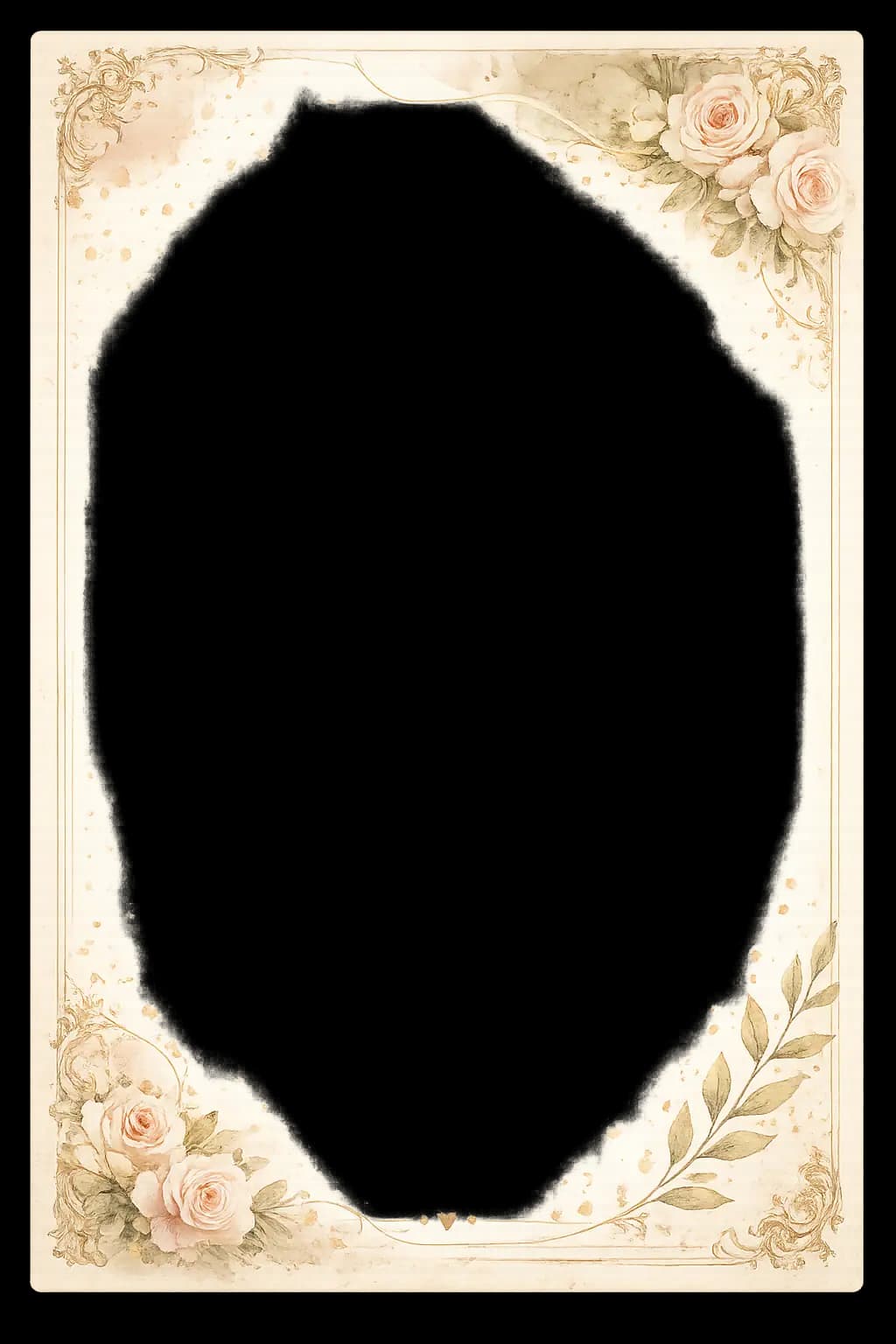



Goldener Garten
Warmes Aquarell und Blätter
Die Karten wechseln von selbst — Karte anklicken, Pfeile nutzen oder wischen.
Live ansehen
So sieht die Seite aus, die Ihre Gäste bekommen
Zwei Links, zwei Seiten: die Einladung, die Ihr Gast vor der Hochzeit öffnet, und die Gästeseite, auf die er währenddessen Fotos lädt. Beide laufen unten wirklich — tippen Sie für die vollständige Demo.
Live-Demo öffnenDas ist noch nicht alles
Sehen Sie alles auf der Startseite
Diese Seite beschreibt ein einzelnes Thema. Auf der Startseite finden Sie alles zusammen: Galerie für Fotos und Videos, Spiele für die Gäste, Gästebuch, interaktive Einladung und die kompletten Preise.
Zur Startseite