Outil gratuit
Générateur de QR code pour les tables de mariage
Saisissez l'adresse que le code doit ouvrir, ajoutez vos prénoms et la date, choisissez une mise en page — et imprimez la planche A4 prête à découper. Sans compte, sans inscription, sans filigrane. Le code peut mener où vous voulez : notre galerie, celle d'un autre ou un dossier dans le cloud.
Aperçu de la planche A4 — exactement ce qui sortira de l'imprimante.
L'aperçu apparaîtra dès que vous saisirez une adresse.
Avant d'imprimer
- • Scannez une carte d'essai avec votre propre téléphone avant d'en imprimer soixante.
- • Papier mat plutôt que brillant — les reflets gênent la lecture.
- • Un code d'au moins 3 × 3 cm ; les salles sont souvent en lumière tamisée.
- • Écrivez l'adresse en texte sous le code — certains téléphones anciens n'ont pas de scanner dans l'appareil photo.
- • Une annonce au micro fait plus que dix petits panneaux.
Questions fréquentes
- Le générateur est-il gratuit ?
- Oui, entièrement et sans créer de compte. Vous saisissez l'adresse, réglez la mise en page et imprimez.
- Le code doit-il mener à votre galerie ?
- Non. Mettez l'adresse de votre choix — votre propre galerie, un dossier dans le cloud, un formulaire. L'outil fonctionne quel que soit le service utilisé.
- Combien de cartes imprimer ?
- En général une par table plus quelques-unes en réserve. Une seule carte pour toute la salle, et la plupart des invités n'iront jamais la voir.
- Quelle taille pour le QR code ?
- Pas moins de 3 × 3 cm environ. Plus petit, la lecture devient difficile dans la lumière tamisée d'une salle, surtout avec un téléphone ancien.
- Puis-je l'enregistrer en PDF ?
- Oui. Le bouton ouvre la fenêtre d'impression du navigateur — choisissez « Enregistrer au format PDF » au lieu d'une imprimante.
- Chaque carte peut-elle porter le nom de sa table ?
- Oui. Collez vos noms de tables, un par ligne, et chaque carte reçoit le sien — le nombre de cartes suit alors votre liste.
Carte pour la table des invités
Voici le QR code que vous posez sur la table
Vous téléchargez la carte finie depuis votre tableau de bord et vous l'imprimez : l'invité la scanne avec l'appareil photo de son téléphone et dépose ses photos aussitôt. Sans application, sans compte, sans recopier de lien.
- 19modèles prêts
- 10palettes de couleurs
- 22cadres décoratifs
Chaque ligne de la carte est la vôtre : le titre, la ligne en dessous, la demande aux invités, le pied de page et le numéro ou le nom de la table. Vous réécrivez tout dans le tableau de bord et le voyez immédiatement dans l'aperçu — rien n'est figé.
Testez votre propre QR code- Modèle 1 sur 20 : Jardin doré
Partagez
ce moment
Génération du QR code…Scannez le code et envoyez-nous vos photos et vidéos du mariage.
Vos images feront partie de notre histoire.
www.myweddingmemories.org

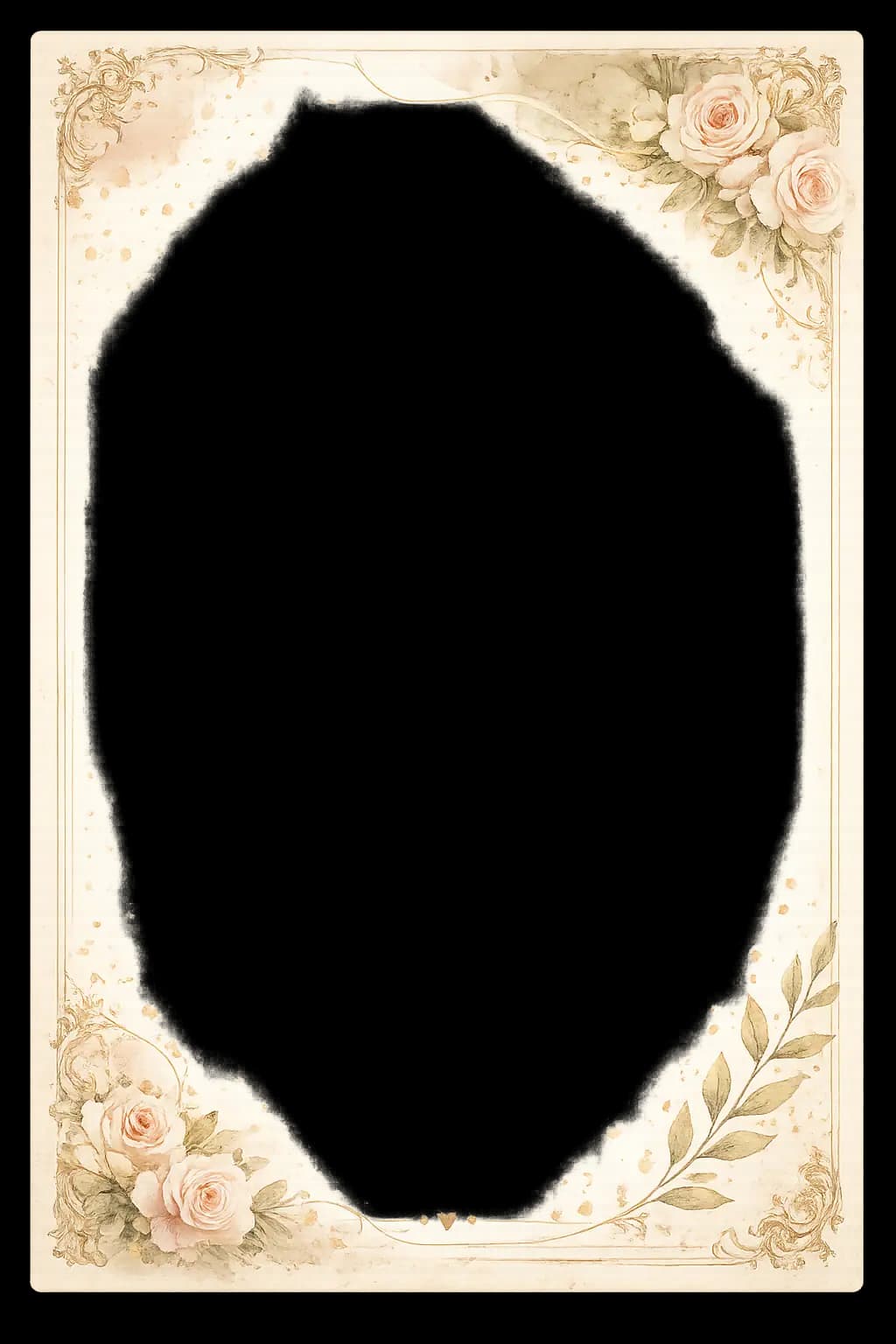



Jardin doré
Aquarelle chaude et feuillages
Les cartes défilent toutes seules — cliquez sur une carte, utilisez les flèches ou faites glisser.
Voir en direct
Voici la page que reçoivent vos invités
Deux liens, deux pages : l'invitation que l'invité ouvre avant le mariage, et la page des invités où il dépose ses photos pendant la fête. Les deux fonctionnent vraiment ci-dessous — touchez pour ouvrir la démo complète.
Ouvrir la démo en directCe n'est pas tout
Voyez l'ensemble sur la page d'accueil
Cette page ne traite qu'un seul sujet. La page d'accueil réunit tout : la galerie photo et vidéo, les jeux pour les invités, le livre d'or, l'invitation interactive et la grille tarifaire complète.
Aller à la page d'accueil